

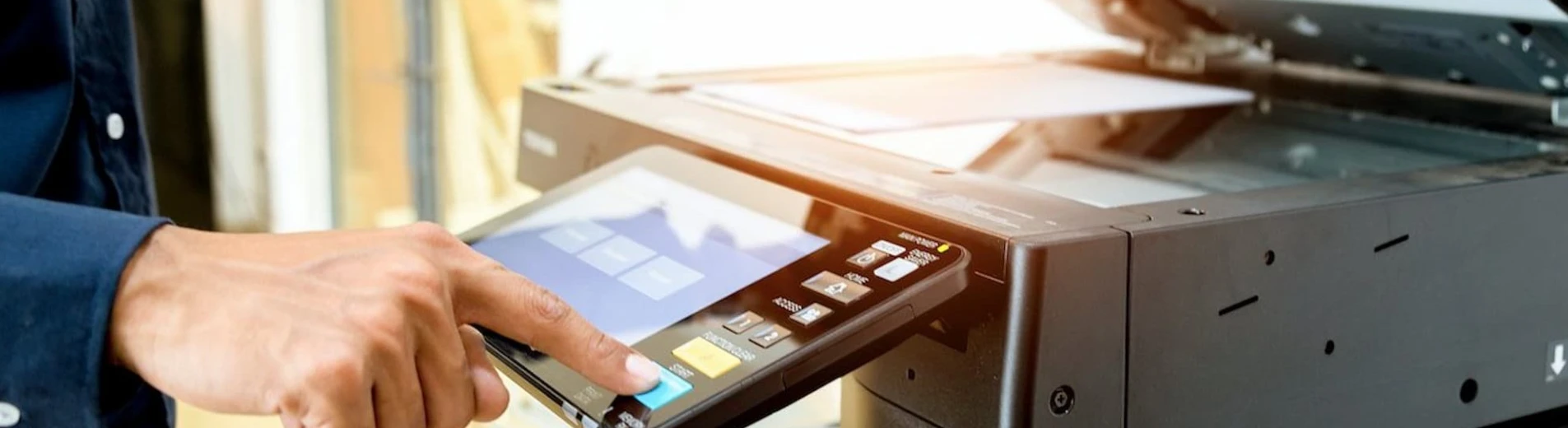
Сканування документів сьогодні потрібне не лише для офісу, а й для повсякденних задач: надіслати паспорт, договір, заяву, рахунок, довідку чи пакет документів у державний сервіс. Щоб файл був читабельним, нормально відкривався на різних пристроях і без проблем приймався поштою або в електронних кабінетах, важливо правильно вибрати спосіб сканування, формат і базові налаштування.
Зробити якісний скан можна двома основними способами: через стаціонарний сканер або МФУ, а також через мобільний телефон із застосунком для захоплення документів. Обидва варіанти працюють добре, якщо правильно виставити роздільну здатність, тип кольору, формат PDF і перевірити документ перед відправленням.
Якщо вам потрібен окремий матеріал саме про сканування документів телефоном, його теж варто переглянути.
Які є способи сканування документів
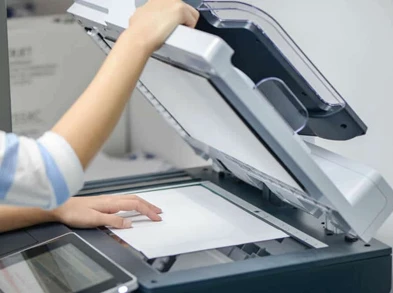 Найзручніші варіанти для користувача — це сканування через МФУ або через смартфон. Вибір залежить від того, що саме потрібно отримати: максимально рівний офісний PDF, швидкий файл для месенджера чи повноцінний пакет документів для подання онлайн.
Сканування через МФУ або стаціонарний сканер
Це найкращий варіант, коли потрібна стабільна якість, рівні поля, точна передача тексту та кілька сторінок в одному файлі. Такий спосіб підходить для договорів, заяв, бухгалтерських документів, дипломів, сертифікатів і всього, що важливо подати в акуратному вигляді.
Сканування через телефон
Телефон зручний, коли потрібно швидко відсканувати документ без комп’ютера і відразу переслати його далі. Сучасні програми для сканування документів автоматично вирівнюють перспективу, обрізають краї, підсилюють текст і зберігають файл у PDF.
Як відсканувати документ на принтері або МФУ
Якщо у вас є багатофункціональний пристрій, процес досить простий, але якість сильно залежить від налаштувань. Саме тут користувачі найчастіше припускаються помилок: обирають занадто низьку роздільну здатність, неправильний режим кольору або зберігають файл у незручному форматі.
Підготовка перед скануванням
- Протріть скло сканера сухою мікрофіброю, щоб прибрати пил, сліди пальців і смуги.
- Вирівняйте документ по кутових мітках, щоб не отримати перекошене зображення.
- Приберіть скоби, наліпки та загнуті краї, якщо вони заважають притиснути аркуш.
- Перевірте, чи документ не просвічується з іншого боку, особливо якщо папір тонкий.
Покроково: як відсканувати документ на принтері
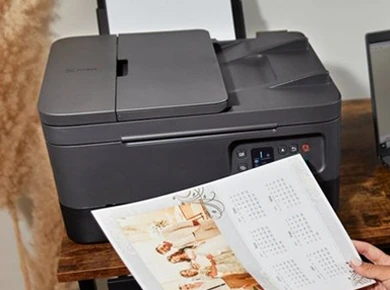
- Щоб відсканувати з принтера на комп'ютер треба покласти документ на скло сканера лицьовою стороною вниз або завантажте в автоподавач, якщо він є.
- Відкрийте штатну програму виробника або системну утиліту сканування на комп’ютері.
- Виберіть режим сканування документа, а не фото.
- Встановіть формат збереження: PDF, якщо потрібен готовий файл для відправлення; JPEG або PNG, якщо потрібне окреме зображення.
- Оберіть роздільну здатність, режим кольору і паперовий формат.
- Зробіть попередній перегляд, щоб перевірити межі документа.
- За потреби обріжте зайві поля.
- Запустіть сканування та збережіть файл у зрозумілу папку з нормальною назвою.
Які налаштування вибирати для нормального результату
Якість скану визначається не одним параметром, а комбінацією кількох налаштувань. Якщо вибрати їх правильно, навіть звичайне домашнє МФУ дає цілком придатний PDF для роботи, навчання, держпослуг і відправлення клієнтам.
Роздільна здатність
Для більшості текстових документів достатньо 200–300 dpi. Якщо це паспорт, договір із дрібним текстом, документ із печатками, підписами або графікою, краще ставити 300 dpi, а іноді 400 dpi, якщо потрібно зберегти дрібні деталі.
- 150 dpi — лише для дуже простих чернеток або швидких копій.
- 200 dpi — мінімально комфортний рівень для читабельного тексту.
- 300 dpi — оптимальний вибір для більшості документів.
- 400–600 dpi — для дрібних деталей, архівування або складних оригіналів, але файл буде важчим.
Колір чи чорно-білий режим
Не всі документи потрібно сканувати в кольорі. Якщо це звичайний текст без важливих кольорових елементів, можна обрати чорно-білий або відтінки сірого, щоб зменшити розмір PDF і спростити відправлення.
- Чорно-білий режим підходить для заяв, текстових сторінок, рахунків, довідок.
- Відтінки сірого добре передають текст, підписи та печатки без зайвого розміру файлу.
- Кольорове сканування краще використовувати для документів із штампами, кольоровими позначками, фото, схемами або важливими кольоровими елементами.
Формат файлу
Якщо потрібно сканувати документ в PDF, це зазвичай найзручніший і найуніверсальніший варіант. Один PDF легко відкрити на телефоні, комп’ютері, переслати поштою, завантажити на сайт або прикріпити до заяви.
- PDF — найкращий для документів, особливо якщо сторінок кілька.
- JPEG — підходить для окремих сторінок або швидкої відправки в месенджер.
- PNG — корисний для графіки, схем і випадків, де важлива чіткість контурів.
Як сканувати документ в PDF правильно
Багато користувачів роблять помилку: сканують кожну сторінку окремо в JPG, а потім вручну пересилають кілька файлів. Набагато зручніше одразу зберігати документ в один PDF, особливо коли йдеться про пакет сторінок для банку, роботодавця, навчального закладу чи державного сервісу.
Що важливо для хорошого PDF
- Скануйте всі сторінки в одному стилі: однакова орієнтація, однакове освітлення, однакові налаштування.
- Не ставте надто високу роздільну здатність без потреби, інакше файл буде занадто важким.
- Обрізайте зайві поля, щоб PDF виглядав акуратно.
- Перевіряйте, чи всі сторінки читаються до збереження.
- Називайте файл зрозуміло: наприклад, dogovir-ivanenko.pdf або zayava-03-06-2026.pdf.
Якщо документ багатосторінковий
Найкраще одразу увімкнути режим багатосторінкового PDF. Якщо ви скануєте через автоподавач, це займає мінімум часу. Якщо через скло, додавайте сторінки по черзі в один файл, а не створюйте окремі документи.
Сканування документів телефоном
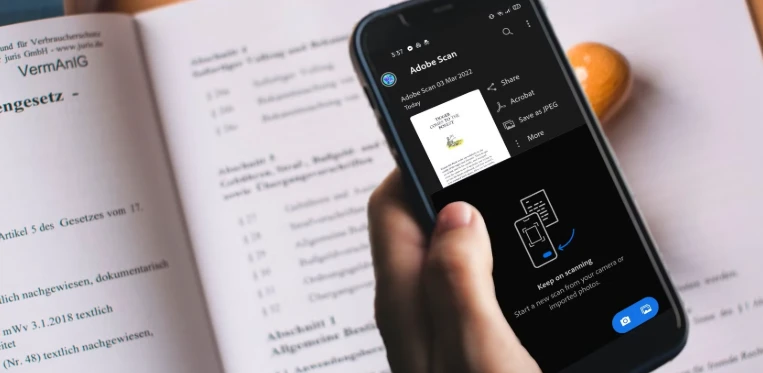
Телефон особливо корисний, коли поруч немає МФУ або потрібно швидко підготувати файл у дорозі. Головне — не просто фотографувати аркуш у камеру, а використовувати програму для сканування документів, яка виправляє перспективу й готує файл до нормального читання.
Що потрібно для хорошого скану з телефона
- Рівна поверхня.
- Нормальне світло без жорстких тіней.
- Контрастний фон, щоб програма правильно визначила краї документа.
- Камера без бруду на лінзі.
- Мобільний застосунок, що вміє зберігати PDF.
Як сканувати телефоном покроково
- Покладіть документ на рівну поверхню.
- Увімкніть хороше освітлення, бажано денне або рівне штучне.
- Відкрийте застосунок для сканування документів.
- Наведіть камеру так, щоб увесь аркуш був у кадрі без сильного перекосу.
- Зробіть захоплення сторінки.
- Перевірте автоматичне обрізання країв і за потреби виправте його вручну.
- Оберіть режим: кольоровий, відтінки сірого або чорно-білий.
- Збережіть документ у PDF або надішліть його відразу далі.
Яка програма для сканування документів підходить краще
Для більшості користувачів підійдуть стандартні мобільні застосунки для сканування документів, які вміють автоматично розпізнавати межі аркуша, робити PDF і ділитися файлом у пошту чи месенджер. Важливі не стільки «просунуті функції», скільки стабільне обрізання, нормальна обробка тексту і зручне збереження в один файл.
На що дивитися при виборі застосунку
- Чи вміє програма зберігати багатосторінковий PDF.
- Чи є автоматичне обрізання країв.
- Чи можна вибрати чорно-білий, сірий або кольоровий режим.
- Чи є стиснення файлу без сильного погіршення якості.
- Чи можна відразу поділитися документом через пошту або месенджер.
Типові помилки під час сканування і як їх уникнути
Текст нечіткий або розмитий
Зазвичай причина в низькій роздільній здатності, брудному склі сканера або поганому освітленні під час зйомки телефоном. Для текстових документів краще не опускатися нижче 200 dpi, а в більшості випадків одразу ставити 300 dpi.
Файл занадто важкий
Таке буває, коли документ без потреби сканують у кольорі на 600 dpi. Якщо потрібен звичайний читабельний PDF, краще вибрати відтінки сірого або чорно-білий режим і 300 dpi.
Криві краї або перекошений документ
Причина — неправильне розміщення аркуша на склі або нерівний кут зйомки на телефоні. Перед збереженням завжди перевіряйте попередній перегляд і виправляйте обрізання.
Погано видно печатки або підписи
У такому випадку не варто сканувати в жорсткому чорно-білому режимі. Краще вибрати відтінки сірого або кольоровий режим, щоб не втратити тонкі елементи документа.
PDF не приймає сайт або держсервіс
Часто проблема в надто великому розмірі файлу, неправильній орієнтації сторінок або в тому, що документ збережений як фото, а не як PDF. Перед завантаженням перевірте формат, вагу файлу і читабельність усіх сторінок.
Як підготувати документ для пошти, месенджера і держпослуг
Після сканування важливо не лише отримати файл, а й правильно його відправити. Один і той самий документ може бути зручним для месенджера, але незручним для офіційної подачі, якщо він важить занадто багато або має неохайну структуру.
Для електронної пошти
- Краще надсилати один PDF замість набору фото.
- Давайте файлу зрозумілу назву.
- Перевіряйте, чи не перевищує вкладення ліміт поштового сервісу.
Для месенджера
- Якщо важлива якість, надсилайте документ файлом, а не як стиснене зображення.
- Для швидкого погодження можна відправити PDF або JPEG, але краще не стискати оригінал повторно.
- Перед відправкою відкрийте файл і переконайтеся, що текст читається на екрані телефона.
Для державних сервісів і офіційної подачі
- Використовуйте PDF.
- Слідкуйте, щоб усі сторінки були в правильному порядку.
- Не обрізайте краї документа занадто агресивно.
- Переконайтеся, що печатки, підписи і серії номерів добре читаються.
- Перевіряйте обмеження по розміру файлу перед завантаженням.
Практичний чек-лист перед збереженням скану
- Документ лежить рівно, без перекосів.
- Скло сканера або камера чисті.
- Роздільна здатність виставлена не нижче 200–300 dpi.
- Вибрано правильний режим: ч/б, сірий або кольоровий.
- Файл збережено у PDF, якщо документ потрібно пересилати офіційно.
- Усі сторінки читабельні та в правильному порядку.
- Назва файлу зрозуміла.
- Розмір документа не надто великий для пошти або завантаження на сайт.
FAQ
Як відсканувати документ на принтері, якщо вдома звичайне МФУ?
Достатньо покласти аркуш на скло, відкрити програму сканування, вибрати PDF, виставити 300 dpi і зберегти файл у потрібну папку. Для більшості домашніх документів цього цілком достатньо.
Що краще: сканер чи телефон?
Для офіційних документів і великої кількості сторінок зручніше МФУ або стаціонарний сканер. Для швидких задач, відправки в дорозі або разового використання телефон теж підходить дуже добре.
Як сканувати документ в PDF, а не в картинку?
Потрібно одразу вибрати формат PDF у програмі сканування або мобільному застосунку. Якщо скан зберігається лише як фото, його доведеться окремо об’єднувати в документ.
Яка роздільна здатність краща для документів?
У більшості випадків оптимально ставити 300 dpi. Це хороший баланс між читабельністю, вагою файлу і зручністю подальшої відправки.
Коли вибирати кольоровий режим?
Коли в документі є кольорові печатки, позначки, фото, схеми або важливі деталі, які можуть загубитися в чорно-білому режимі. Для звичайного тексту часто достатньо відтінків сірого.
Чому документ з телефона виглядає гірше, ніж зі сканера?
Найчастіше через тіні, перекіс, слабке освітлення або використання звичайної камери замість спеціального застосунку. Якщо знімати через програму для сканування документів і при нормальному світлі, різниця стає набагато меншою.
Як краще надіслати відсканований документ?
Для офіційних задач найкраще підходить PDF. Для швидкого обміну в месенджері можна надіслати і зображення, але для важливих документів файл у PDF зазвичай надійніший і зручніший.
Як отримати нормальний результат без зайвих складнощів
Якісне сканування документів не вимагає складної техніки, якщо правильно підійти до процесу. Для більшості задач достатньо виставити 300 dpi, вибрати правильний режим кольору, зберегти файл у PDF і перевірити його перед відправленням.
Якщо потрібна швидкість — підійде телефон із хорошим застосунком. Якщо важлива максимально акуратна подача, багатосторінкові документи і стабільна читабельність, краще використовувати МФУ або стаціонарний сканер.